Domain 8k.at kaufen?
Wir ziehen mit dem Projekt
8k.at um.
Sind Sie am Kauf der Domain
8k.at interessiert?
domain@kv-gmbh.de · 0541-91531010
Domain 8k.at kaufen?
Wie kann ich meinen Bildschirm schnell und einfach mit einem Screenshot-Tool erfassen? Welche Screenshot-Tools sind benutzerfreundlich und kostenlos?
Um deinen Bildschirm schnell und einfach mit einem Screenshot-Tool zu erfassen, kannst du die Tastenkombination "Druck" oder "Windows-Taste + Shift + S" verwenden. Einige benutzerfreundliche und kostenlose Screenshot-Tools sind Lightshot, Greenshot und Snipping Tool++. Ich hoffe, das hilft! **
Wie kann ich mein Bildschirm mit einem Screenshot-Tool am einfachsten und schnellsten erfassen?
Du kannst die Tastenkombination "Windows + Shift + S" verwenden, um das Snipping-Tool von Windows zu öffnen und den gewünschten Bereich auszuwählen. Alternativ kannst du auch ein spezielles Screenshot-Tool wie Lightshot oder Snagit herunterladen, um Screenshots mit zusätzlichen Funktionen aufzunehmen. Ein weiterer schneller Weg ist die Verwendung von Online-Screenshot-Tools wie Gyazo oder Nimbus, die es ermöglichen, den Bildschirm direkt im Browser zu erfassen. **


Ähnliche Suchbegriffe für Screenshot-Tool
Top-Angebote
Produkte zum Begriff Screenshot-Tool:
-
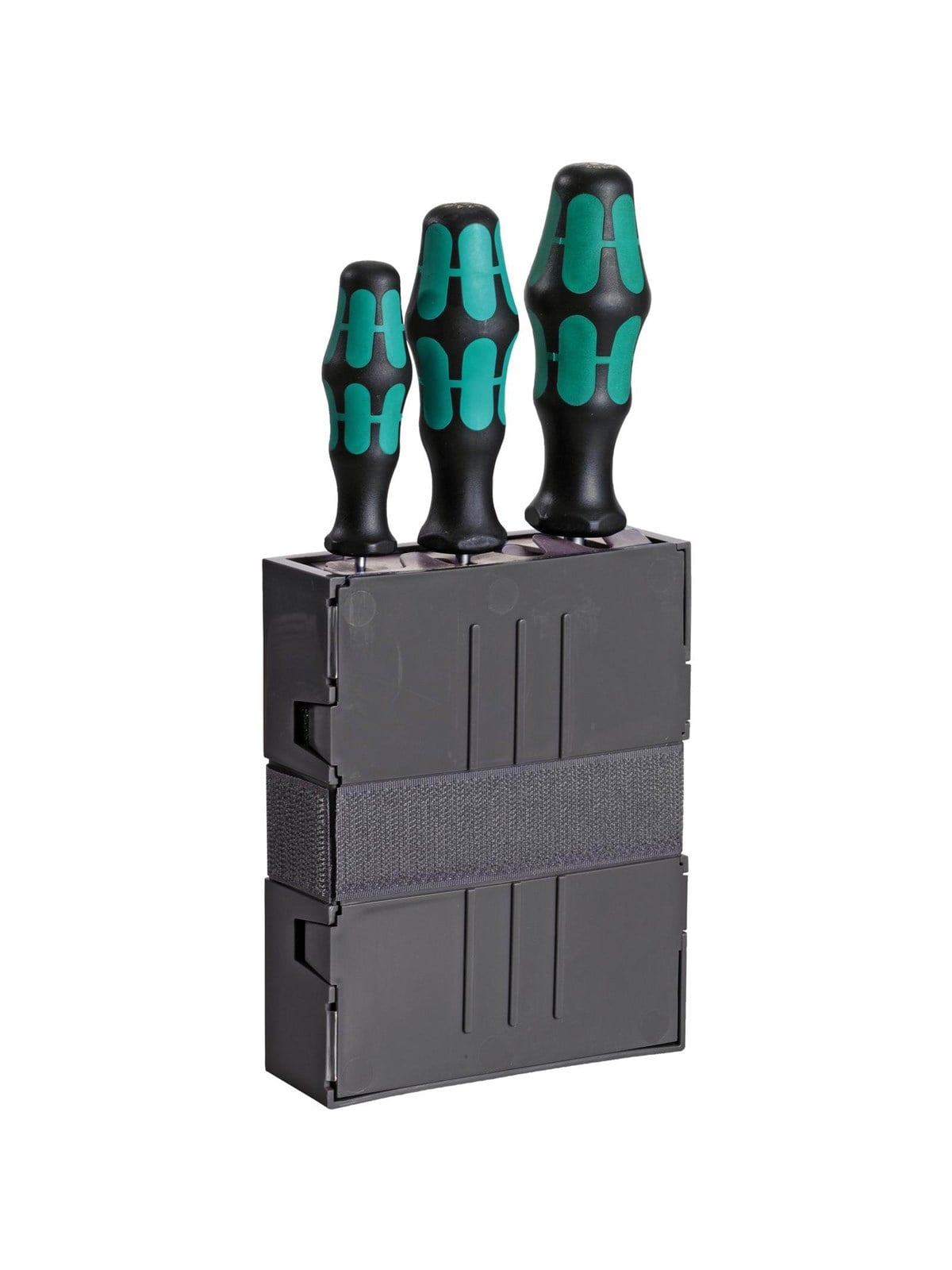
Raaco ¼ Tool FixEinzigartiger effizienter Halter für Werkzeuge jeder Form oder Größe (max. Ø 30 mm). Der Kern des Halters besteht aus flexiblem Gummi, der die Aufbewahrung verschiedener Arten von Werkzeugen nebeneinander ermöglicht. Der Halter verfügt über ein starkes Klettband zur Befestigung im Tool Trolleyaco.17,08 €*Versand: 5,99 €Sichere Weiterleitung zum Anbieter



-
Welches ist das beste kostenlose Screenshot-Tool für die Aufnahme von Bildschirmaktivitäten? Welche Tipps und Tricks gibt es, um ein Screenshot-Tool effektiv zu nutzen?
Das beste kostenlose Screenshot-Tool für die Aufnahme von Bildschirmaktivitäten ist Greenshot. Um ein Screenshot-Tool effektiv zu nutzen, sollte man Tastenkombinationen für schnelle Screenshots verwenden, den Speicherort für Screenshots festlegen und die Bearbeitungsfunktionen des Tools kennenlernen. Außerdem ist es hilfreich, regelmäßig die Einstellungen des Tools anzupassen, um die gewünschten Ergebnisse zu erzielen. **
-
Wie kann man mit einem Screenshot-Tool einfach und effektiv Bildschirmaufnahmen machen? Welche Funktionen bieten verschiedene Screenshot-Tools?
Mit einem Screenshot-Tool kann man durch einfaches Drücken einer Tastenkombination oder Klicken auf ein Symbol Bildschirmaufnahmen machen. Verschiedene Screenshot-Tools bieten Funktionen wie die Möglichkeit, den Bildschirmbereich auszuwählen, den Cursor einzufügen oder direkt in das Bild zu zeichnen. Man kann die Aufnahmen dann speichern, teilen oder bearbeiten. **
-
Wie kann ein Screenshot-Tool verwendet werden, um Bildschirmaufnahmen schnell und einfach zu machen? Welche Funktionen bietet ein Screenshot-Tool, um Screenshots professionell zu bearbeiten und zu teilen?
Ein Screenshot-Tool kann verwendet werden, um Bildschirmaufnahmen durch einfaches Drücken einer Tastenkombination oder eines Buttons zu machen. Es bietet Funktionen wie die Möglichkeit, den Bereich auszuwählen, der aufgenommen werden soll, Anmerkungen hinzuzufügen und Screenshots direkt zu teilen. Einige Tools ermöglichen auch das Hinzufügen von Wasserzeichen, das Ändern der Bildgröße und das Speichern in verschiedenen Formaten für professionelle Bearbeitung und Weitergabe. **
-
Kannst du bitte erklären, welches Tool zum Erstellen von Screenshot-Erklärungen verwendet wird?
Ein häufig verwendetes Tool zum Erstellen von Screenshot-Erklärungen ist eine Bildbearbeitungssoftware wie Adobe Photoshop oder GIMP. Mit diesen Tools können Screenshots importiert und dann mit Text, Pfeilen, Markierungen und anderen visuellen Elementen versehen werden, um bestimmte Bereiche oder Funktionen zu erklären. Es gibt auch spezialisierte Screenshot-Tools wie Snagit oder Lightshot, die benutzerfreundlicher sind und zusätzliche Funktionen bieten, um Screenshots zu bearbeiten und zu teilen. **

Welches kostenlose Screenshot-Tool könnt ihr für die Nutzung auf dem Computer empfehlen?
Wir empfehlen das kostenlose Screenshot-Tool "Lightshot", da es einfach zu bedienen ist und viele nützliche Funktionen bietet. Mit Lightshot können Screenshots schnell erstellt, bearbeitet und direkt online geteilt werden. Es ist sowohl für Windows als auch für Mac verfügbar. **
Wie kann ich mit einem Screenshot-Tool am schnellsten und einfachsten Bildschirmaufnahmen machen?
Du kannst ein Screenshot-Tool wie Snipping Tool oder Snagit verwenden, um Bildschirmaufnahmen zu machen. Öffne das Tool, wähle den gewünschten Bereich auf dem Bildschirm aus und speichere den Screenshot. Alternativ kannst du auch die Tastenkombination "Windows-Taste + Druck" verwenden, um schnell einen Screenshot zu machen. **
Top-Angebote
Produkte zum Begriff Screenshot-Tool:
-
Wie kann ich meinen Bildschirm schnell und einfach mit einem Screenshot-Tool erfassen? Welche Screenshot-Tools sind benutzerfreundlich und kostenlos?
Um deinen Bildschirm schnell und einfach mit einem Screenshot-Tool zu erfassen, kannst du die Tastenkombination "Druck" oder "Windows-Taste + Shift + S" verwenden. Einige benutzerfreundliche und kostenlose Screenshot-Tools sind Lightshot, Greenshot und Snipping Tool++. Ich hoffe, das hilft! **
-
Wie kann ich mein Bildschirm mit einem Screenshot-Tool am einfachsten und schnellsten erfassen?
Du kannst die Tastenkombination "Windows + Shift + S" verwenden, um das Snipping-Tool von Windows zu öffnen und den gewünschten Bereich auszuwählen. Alternativ kannst du auch ein spezielles Screenshot-Tool wie Lightshot oder Snagit herunterladen, um Screenshots mit zusätzlichen Funktionen aufzunehmen. Ein weiterer schneller Weg ist die Verwendung von Online-Screenshot-Tools wie Gyazo oder Nimbus, die es ermöglichen, den Bildschirm direkt im Browser zu erfassen. **
-
Welches ist das beste kostenlose Screenshot-Tool für die Aufnahme von Bildschirmaktivitäten? Welche Tipps und Tricks gibt es, um ein Screenshot-Tool effektiv zu nutzen?
Das beste kostenlose Screenshot-Tool für die Aufnahme von Bildschirmaktivitäten ist Greenshot. Um ein Screenshot-Tool effektiv zu nutzen, sollte man Tastenkombinationen für schnelle Screenshots verwenden, den Speicherort für Screenshots festlegen und die Bearbeitungsfunktionen des Tools kennenlernen. Außerdem ist es hilfreich, regelmäßig die Einstellungen des Tools anzupassen, um die gewünschten Ergebnisse zu erzielen. **
-
Wie kann man mit einem Screenshot-Tool einfach und effektiv Bildschirmaufnahmen machen? Welche Funktionen bieten verschiedene Screenshot-Tools?
Mit einem Screenshot-Tool kann man durch einfaches Drücken einer Tastenkombination oder Klicken auf ein Symbol Bildschirmaufnahmen machen. Verschiedene Screenshot-Tools bieten Funktionen wie die Möglichkeit, den Bildschirmbereich auszuwählen, den Cursor einzufügen oder direkt in das Bild zu zeichnen. Man kann die Aufnahmen dann speichern, teilen oder bearbeiten. **
Ähnliche Suchbegriffe für Screenshot-Tool
-
Raaco ¼ Tool FixEinzigartiger effizienter Halter für Werkzeuge jeder Form oder Größe (max. Ø 30 mm). Der Kern des Halters besteht aus flexiblem Gummi, der die Aufbewahrung verschiedener Arten von Werkzeugen nebeneinander ermöglicht. Der Halter verfügt über ein starkes Klettband zur Befestigung im Tool Trolleyaco.17,08 €*Versand: 5,99 €Sichere Weiterleitung zum Anbieter
-
Wie kann ein Screenshot-Tool verwendet werden, um Bildschirmaufnahmen schnell und einfach zu machen? Welche Funktionen bietet ein Screenshot-Tool, um Screenshots professionell zu bearbeiten und zu teilen?
Ein Screenshot-Tool kann verwendet werden, um Bildschirmaufnahmen durch einfaches Drücken einer Tastenkombination oder eines Buttons zu machen. Es bietet Funktionen wie die Möglichkeit, den Bereich auszuwählen, der aufgenommen werden soll, Anmerkungen hinzuzufügen und Screenshots direkt zu teilen. Einige Tools ermöglichen auch das Hinzufügen von Wasserzeichen, das Ändern der Bildgröße und das Speichern in verschiedenen Formaten für professionelle Bearbeitung und Weitergabe. **
-
Kannst du bitte erklären, welches Tool zum Erstellen von Screenshot-Erklärungen verwendet wird?
Ein häufig verwendetes Tool zum Erstellen von Screenshot-Erklärungen ist eine Bildbearbeitungssoftware wie Adobe Photoshop oder GIMP. Mit diesen Tools können Screenshots importiert und dann mit Text, Pfeilen, Markierungen und anderen visuellen Elementen versehen werden, um bestimmte Bereiche oder Funktionen zu erklären. Es gibt auch spezialisierte Screenshot-Tools wie Snagit oder Lightshot, die benutzerfreundlicher sind und zusätzliche Funktionen bieten, um Screenshots zu bearbeiten und zu teilen. **
-
Welches kostenlose Screenshot-Tool könnt ihr für die Nutzung auf dem Computer empfehlen?
Wir empfehlen das kostenlose Screenshot-Tool "Lightshot", da es einfach zu bedienen ist und viele nützliche Funktionen bietet. Mit Lightshot können Screenshots schnell erstellt, bearbeitet und direkt online geteilt werden. Es ist sowohl für Windows als auch für Mac verfügbar. **
-
Wie kann ich mit einem Screenshot-Tool am schnellsten und einfachsten Bildschirmaufnahmen machen?
Du kannst ein Screenshot-Tool wie Snipping Tool oder Snagit verwenden, um Bildschirmaufnahmen zu machen. Öffne das Tool, wähle den gewünschten Bereich auf dem Bildschirm aus und speichere den Screenshot. Alternativ kannst du auch die Tastenkombination "Windows-Taste + Druck" verwenden, um schnell einen Screenshot zu machen. **
* Alle Preise verstehen sich inklusive der gesetzlichen Mehrwertsteuer und ggf. zuzüglich Versandkosten. Die Angebotsinformationen basieren auf den Angaben des jeweiligen Shops und werden über automatisierte Prozesse aktualisiert. Eine Aktualisierung in Echtzeit findet nicht statt, so dass es im Einzelfall zu Abweichungen kommen kann. ** Hinweis: Teile dieses Inhalts wurden von KI erstellt.