Domain 8k.at kaufen?
Wir ziehen mit dem Projekt
8k.at um.
Sind Sie am Kauf der Domain
8k.at interessiert?
domain@kv-gmbh.de · 0541-91531010
Domain 8k.at kaufen?
In welcher Auflösung scannen?
Welche Auflösung soll ich für den Scan verwenden? Die Auflösung bestimmt die Qualität und Schärfe des gescannten Bildes. Eine höhere Auflösung führt zu einer detaillierteren Darstellung, aber auch zu größeren Dateigrößen. Es ist wichtig, die richtige Balance zwischen Qualität und Dateigröße zu finden, je nachdem, wofür der Scan verwendet werden soll. Möchtest du eine hohe Auflösung für den Druck oder reicht eine niedrigere Auflösung für die Anzeige am Bildschirm? **
Welche Auflösung zum Scannen?
Welche Auflösung zum Scannen? Die optimale Auflösung zum Scannen hängt von verschiedenen Faktoren ab, wie beispielsweise dem Verwendungszweck der gescannten Dokumente und der Art des Originals. Für Textdokumente reicht in der Regel eine Auflösung von 300 dpi aus, während für Fotos oder Grafiken eine höhere Auflösung von 600 dpi oder mehr empfohlen wird, um feine Details und Farben genau wiederzugeben. Es ist wichtig zu beachten, dass eine höhere Auflösung auch zu größeren Dateigrößen führt, daher sollte die Auflösung entsprechend angepasst werden, um die bestmögliche Qualität bei akzeptabler Dateigröße zu erzielen. Letztendlich ist es ratsam, verschiedene Auflösungen auszuprobieren und die Ergebnisse zu vergleichen, um die optimale Einstellung für Ihre spezifischen Anforderungen zu finden. **

Ähnliche Suchbegriffe für Dateien-Scannen
Top-Angebote
Produkte zum Begriff Dateien-Scannen:
-
Faszination 3D Druck - 5., aktualisierte Auflage - Alles zum Drucken, Scannen, ModellierenFaszination 3D-Druck - 5. aktualisierte Auflage Der 3D-Druck entwickelt sich mit großer Geschwindigkeit weiter und eröffnet immer wieder neue Anwendungsmöglichkeiten. In der aktualisierten...25,70 €*Versand: 4,95 €Sichere Weiterleitung zum Anbieter
-
Samsung LED-Fernseher, Energieeffizienz: F, schwarz, 32, Fernseher, Mattes Display,Austauschbare Rahmen,Art Mode, LED-FernseherLeistung, Energieverbrauch & Umwelt: Modellbezeichnung: GQ32LS03CBU, Energieeffizienzklasse: F, Skala Energieeffizienzklasse: A bis G, Bildschirmdiagonale in Zentimeter: 80 cm, Bildschirmdiagonale in Zoll: 32, Leistungsaufnahme im Ein-Zustand bei Standard-Dynamikumfang (SDR): 27 W, Leistungsaufnahme im Ein-Zustand bei hohem Dynamikumfang (HDR): 49 W, Energieverbrauch im Ein-Zustand bei Standard-Dynamikumfang (SDR) pro 1000 h: 27, Energieverbrauch im Ein-Zustand bei hohem Dynamikumfang (HDR) pro 1000 h: 49, Bildschirmauflösung in Pixel: 1920 x 1080 px, Allgemein: Fernseherfunktionen: Automatischer Sendersuchlauf, EPG (elektronische Programmzeitschrift), Film Modus, HD+ integriert, Untertitel, Videotext, Lieferumfang: 6 Monate HD+, Smart Remote, Bedienungsanleitung, Stromkabel, Standfuß, Farbbezeichnung: schwarz, TV-Empfang: Empfangsstandards: DVB-C, DVB-S2, DVB-T2, Bildschirm: Bildschirmform: Flat, Auflösungsstandard: Full HD, Herstellerauflösungsstandard: FHD, Bildschirmtechnologie: QLED, Bildwiederholfrequenz: 60 Hz, Multimediafunktionen: Internetfähigkeit: Smart-TV, Smartfunktionen: Amazon Alexa, App Casting, ConnectShare, Samsung Smart View, SmartThings, TV Plus, Universal Guide, Web-Browser, Sprachsteuerung: Bixby, Prozessorbauart: Hyper Real Prozessor, Netzwerk- und Verbindungsarten: Netzwerkstandard: Bluetooth, Netzwerkfunktionalität: Bluetooth, DLNA, WLAN (WiFi), WiFi Direct, Audio- und Videowiedergabe: Klangeffekte: Adaptive Sound, Bluetooth Surround Ready, OTS Lite, Q-Symphony, Lautsprecherkanäle: 2.0, Anschlüsse: HDMI-Arten: HDMI-CEC, Anzahl Digital-Audio-Ausgänge Toslink: 1, Maße & Gewicht: Höhe: 42,68 cm, Stromversorgung: Spannung: 220-240, Frequenz: 50, 60, Energiesparfunktionen: Ausschalt-Timer, Eco Sensor, Hinweise: Informationen zur Datennutzung (nach EU Data Act): https: //www.samsung.com/uk/mypage/myproducts/, Technische Daten: WEEE-Reg.-Nr. DE: 57.734.404424,99 €*Versand: 0,00 €Sichere Weiterleitung zum Anbieter



-
Wie kann ich Dateien scannen und digitale Kopien erstellen?
Du kannst einen Scanner verwenden, um physische Dateien in digitale Kopien umzuwandeln. Stelle sicher, dass der Scanner ordnungsgemäß an deinen Computer angeschlossen ist und installiere die entsprechende Software. Platziere das zu scannende Dokument auf dem Scanner, starte die Software und folge den Anweisungen, um die Datei zu scannen und als digitale Kopie zu speichern. **
-
Welche Auflösung für Fotos scannen?
Welche Auflösung für Fotos scannen? Die optimale Auflösung hängt von der gewünschten Verwendung der gescannten Fotos ab. Für den Druck in hoher Qualität wird eine Auflösung von mindestens 300 dpi empfohlen. Für die Anzeige auf Bildschirmen reicht eine Auflösung von 72 dpi aus. Es ist wichtig, die richtige Balance zwischen Dateigröße und Bildqualität zu finden. Beim Scannen von Fotos sollte auch darauf geachtet werden, dass der Scanner eine ausreichende Farbtiefe unterstützt, um alle Details und Farben des Originals zu erfassen. **
-
In welcher Auflösung Dokumente scannen?
Beim Scannen von Dokumenten kann die Auflösung in dpi (dots per inch) eingestellt werden, um die Qualität des gescannten Bildes zu bestimmen. Eine höhere Auflösung bedeutet eine bessere Bildqualität, aber auch größere Dateigrößen. Für Textdokumente reicht in der Regel eine Auflösung von 300 dpi aus, während für Fotos oder Grafiken eine höhere Auflösung von 600-1200 dpi empfohlen wird. Es ist wichtig, die richtige Auflösung entsprechend dem Verwendungszweck der gescannten Dokumente auszuwählen, um die bestmögliche Qualität zu erzielen. Ein zu niedrige Auflösung kann zu unscharfen oder pixeligen Bildern führen, während eine zu hohe Auflösung unnötig große Dateien erzeugen kann. **
-
Wie kann ich Dateien schnell und effizient scannen und digitalisieren?
Um Dateien schnell und effizient zu scannen und digitalisieren, benötigen Sie einen Scanner mit hoher Auflösung und schneller Scan-Geschwindigkeit. Verwenden Sie eine geeignete Software, um die gescannten Dateien in das gewünschte Format umzuwandeln und zu organisieren. Achten Sie darauf, regelmäßig Backups Ihrer digitalisierten Dateien zu erstellen, um Datenverlust zu vermeiden. **


Warum kann ich mit meinem Drucker keine Dateien mehr scannen?
Es gibt mehrere mögliche Gründe, warum Sie mit Ihrem Drucker keine Dateien mehr scannen können. Es könnte ein Problem mit der Verbindung zwischen dem Drucker und Ihrem Computer geben, zum Beispiel ein fehlerhaftes USB-Kabel oder eine schlechte WLAN-Verbindung. Es könnte auch ein Treiberproblem vorliegen, bei dem der Treiber des Druckers nicht korrekt installiert oder veraltet ist. Eine weitere Möglichkeit ist, dass der Scanner des Druckers defekt ist und repariert oder ausgetauscht werden muss. **
Wie kann ich Dokumente scannen und in digitale Dateien umwandeln?
Du benötigst einen Scanner, der Dokumente in digitale Dateien umwandeln kann. Platziere das Dokument auf dem Scanner und starte den Scanvorgang. Speichere die gescannten Dateien auf deinem Computer oder in der Cloud. **
Top-Angebote
Produkte zum Begriff Dateien-Scannen:
-
Tragbares DAB+/UKW-Radio | LCD-Display | Automatisch scannen / speichern | Netz sowie BatteriebetriebDAB+, UKW-PLL-Radio Full-Dot-Matrix-LCD-Display mit Hintergrundbeleuchtung 60 voreingestellte Sender (30 FM + 30 DAB) Automatisch scannen und speichern Manuelle &, automatische Suche...39,90 €*Versand: 4,95 €Sichere Weiterleitung zum Anbieter
-
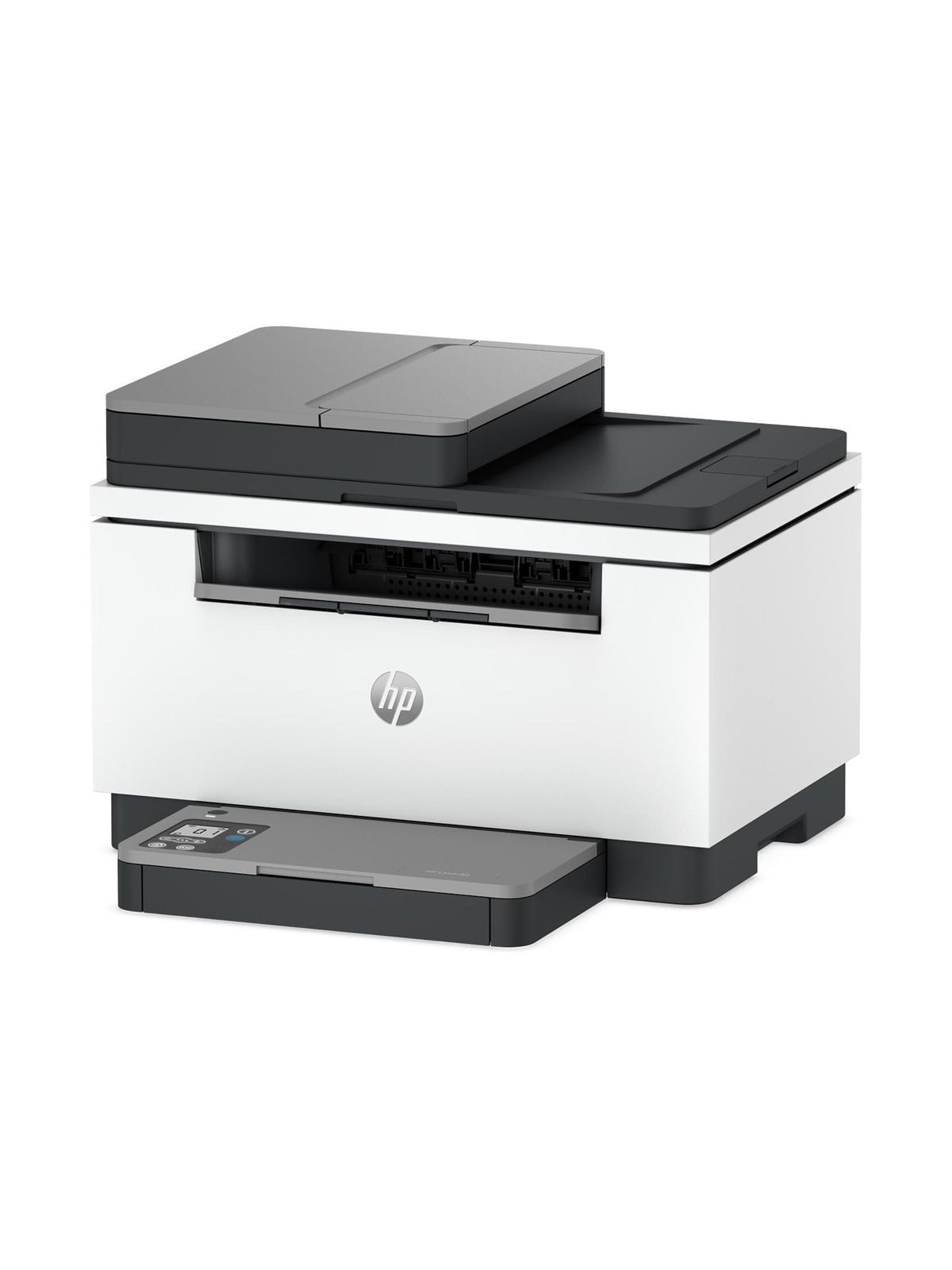
HP LaserJet MFP M248sdw - Mono-Laserdrucker - Drucken, Kopieren, ScannenMultifunktions-Mono-Laserdrucker HP LaserJet MFP M248sdw Printer kombiniert Druck-, Kopier- und Scanfunktionen mit automatischem Duplexdruck, Wi-Fi-, Ethernet- und USB-Konnektivität sowie bis zu 30 Seiten pro Minute A4-Ausgabe. Der HP LaserJet MFP M248sdw Printer ist für scharfen Schwarzweiß-Text und klare Grafiken ausgelegt, mit mobilem Drucken über die HP app, Apple AirPrint, Mopria und Wi-Fi Direct. Drucken, Kopieren und Scannen in einem LaserJet-Gerät Automatischer beidseitiger Druck Erste schwarze Seite in nur 4,9 Sekunden 150-Blatt-Zufuhrfach und 100-Blatt-Ausgabefach 600 x 600 dpi beste Schwarz-Druckqualität Kompakt und zuverlässig hilft er, alltägliche Dokumentenaufgaben zu Hause oder im Büro effizient zu erledigen.309,00 €*Versand: 6,99 €Sichere Weiterleitung zum Anbieter
-
Faszination 3D Druck - 5., aktualisierte Auflage - Alles zum Drucken, Scannen, ModellierenFaszination 3D-Druck - 5. aktualisierte Auflage Der 3D-Druck entwickelt sich mit großer Geschwindigkeit weiter und eröffnet immer wieder neue Anwendungsmöglichkeiten. In der aktualisierten...25,70 €*Versand: 4,95 €Sichere Weiterleitung zum Anbieter
-
Samsung LED-Fernseher, Energieeffizienz: F, schwarz, 32, Fernseher, Mattes Display,Austauschbare Rahmen,Art Mode, LED-FernseherLeistung, Energieverbrauch & Umwelt: Modellbezeichnung: GQ32LS03CBU, Energieeffizienzklasse: F, Skala Energieeffizienzklasse: A bis G, Bildschirmdiagonale in Zentimeter: 80 cm, Bildschirmdiagonale in Zoll: 32, Leistungsaufnahme im Ein-Zustand bei Standard-Dynamikumfang (SDR): 27 W, Leistungsaufnahme im Ein-Zustand bei hohem Dynamikumfang (HDR): 49 W, Energieverbrauch im Ein-Zustand bei Standard-Dynamikumfang (SDR) pro 1000 h: 27, Energieverbrauch im Ein-Zustand bei hohem Dynamikumfang (HDR) pro 1000 h: 49, Bildschirmauflösung in Pixel: 1920 x 1080 px, Allgemein: Fernseherfunktionen: Automatischer Sendersuchlauf, EPG (elektronische Programmzeitschrift), Film Modus, HD+ integriert, Untertitel, Videotext, Lieferumfang: 6 Monate HD+, Smart Remote, Bedienungsanleitung, Stromkabel, Standfuß, Farbbezeichnung: schwarz, TV-Empfang: Empfangsstandards: DVB-C, DVB-S2, DVB-T2, Bildschirm: Bildschirmform: Flat, Auflösungsstandard: Full HD, Herstellerauflösungsstandard: FHD, Bildschirmtechnologie: QLED, Bildwiederholfrequenz: 60 Hz, Multimediafunktionen: Internetfähigkeit: Smart-TV, Smartfunktionen: Amazon Alexa, App Casting, ConnectShare, Samsung Smart View, SmartThings, TV Plus, Universal Guide, Web-Browser, Sprachsteuerung: Bixby, Prozessorbauart: Hyper Real Prozessor, Netzwerk- und Verbindungsarten: Netzwerkstandard: Bluetooth, Netzwerkfunktionalität: Bluetooth, DLNA, WLAN (WiFi), WiFi Direct, Audio- und Videowiedergabe: Klangeffekte: Adaptive Sound, Bluetooth Surround Ready, OTS Lite, Q-Symphony, Lautsprecherkanäle: 2.0, Anschlüsse: HDMI-Arten: HDMI-CEC, Anzahl Digital-Audio-Ausgänge Toslink: 1, Maße & Gewicht: Höhe: 42,68 cm, Stromversorgung: Spannung: 220-240, Frequenz: 50, 60, Energiesparfunktionen: Ausschalt-Timer, Eco Sensor, Hinweise: Informationen zur Datennutzung (nach EU Data Act): https: //www.samsung.com/uk/mypage/myproducts/, Technische Daten: WEEE-Reg.-Nr. DE: 57.734.404424,99 €*Versand: 0,00 €Sichere Weiterleitung zum Anbieter
-
In welcher Auflösung scannen?
Welche Auflösung soll ich für den Scan verwenden? Die Auflösung bestimmt die Qualität und Schärfe des gescannten Bildes. Eine höhere Auflösung führt zu einer detaillierteren Darstellung, aber auch zu größeren Dateigrößen. Es ist wichtig, die richtige Balance zwischen Qualität und Dateigröße zu finden, je nachdem, wofür der Scan verwendet werden soll. Möchtest du eine hohe Auflösung für den Druck oder reicht eine niedrigere Auflösung für die Anzeige am Bildschirm? **
-
Welche Auflösung zum Scannen?
Welche Auflösung zum Scannen? Die optimale Auflösung zum Scannen hängt von verschiedenen Faktoren ab, wie beispielsweise dem Verwendungszweck der gescannten Dokumente und der Art des Originals. Für Textdokumente reicht in der Regel eine Auflösung von 300 dpi aus, während für Fotos oder Grafiken eine höhere Auflösung von 600 dpi oder mehr empfohlen wird, um feine Details und Farben genau wiederzugeben. Es ist wichtig zu beachten, dass eine höhere Auflösung auch zu größeren Dateigrößen führt, daher sollte die Auflösung entsprechend angepasst werden, um die bestmögliche Qualität bei akzeptabler Dateigröße zu erzielen. Letztendlich ist es ratsam, verschiedene Auflösungen auszuprobieren und die Ergebnisse zu vergleichen, um die optimale Einstellung für Ihre spezifischen Anforderungen zu finden. **
-
Wie kann ich Dateien scannen und digitale Kopien erstellen?
Du kannst einen Scanner verwenden, um physische Dateien in digitale Kopien umzuwandeln. Stelle sicher, dass der Scanner ordnungsgemäß an deinen Computer angeschlossen ist und installiere die entsprechende Software. Platziere das zu scannende Dokument auf dem Scanner, starte die Software und folge den Anweisungen, um die Datei zu scannen und als digitale Kopie zu speichern. **
-
Welche Auflösung für Fotos scannen?
Welche Auflösung für Fotos scannen? Die optimale Auflösung hängt von der gewünschten Verwendung der gescannten Fotos ab. Für den Druck in hoher Qualität wird eine Auflösung von mindestens 300 dpi empfohlen. Für die Anzeige auf Bildschirmen reicht eine Auflösung von 72 dpi aus. Es ist wichtig, die richtige Balance zwischen Dateigröße und Bildqualität zu finden. Beim Scannen von Fotos sollte auch darauf geachtet werden, dass der Scanner eine ausreichende Farbtiefe unterstützt, um alle Details und Farben des Originals zu erfassen. **
Ähnliche Suchbegriffe für Dateien-Scannen
-
M8G HD LED Projektor - 1280×1080 Auflösung, Projektionsabstand 1,5-4 m, Größe 30-120 Zoll, integrierter LautsprecherProduktbeschreibung: Der Transjee M8G HD LED Projektor bietet eine atemberaubende visuelle Leistung und immersive Audiofunktionen, perfekt für Unterhaltung und professionelle Präsentationen. Mit...149,00 €*Versand: 0,00 €Sichere Weiterleitung zum Anbieter
-
Börle kommt in die Schule: Spannende Schulgeschichten für Kinder über neue Erfahrungen, Freundschaften, Mut & Selbstvertrauen - inkl. gratis Audio-Dateien zum DownloadBörle, der Schulmorf: 12 spannende Schulgeschichten rund um Börle und seine Freunde Ihr Nachwuchs ist frisch eingeschult oder wartet noch auf den großen Tag? Bei all der Aufregung, Vorfreude und...15,90 €*Versand: 4,95 €Sichere Weiterleitung zum Anbieter
-
In welcher Auflösung Dokumente scannen?
Beim Scannen von Dokumenten kann die Auflösung in dpi (dots per inch) eingestellt werden, um die Qualität des gescannten Bildes zu bestimmen. Eine höhere Auflösung bedeutet eine bessere Bildqualität, aber auch größere Dateigrößen. Für Textdokumente reicht in der Regel eine Auflösung von 300 dpi aus, während für Fotos oder Grafiken eine höhere Auflösung von 600-1200 dpi empfohlen wird. Es ist wichtig, die richtige Auflösung entsprechend dem Verwendungszweck der gescannten Dokumente auszuwählen, um die bestmögliche Qualität zu erzielen. Ein zu niedrige Auflösung kann zu unscharfen oder pixeligen Bildern führen, während eine zu hohe Auflösung unnötig große Dateien erzeugen kann. **
-
Wie kann ich Dateien schnell und effizient scannen und digitalisieren?
Um Dateien schnell und effizient zu scannen und digitalisieren, benötigen Sie einen Scanner mit hoher Auflösung und schneller Scan-Geschwindigkeit. Verwenden Sie eine geeignete Software, um die gescannten Dateien in das gewünschte Format umzuwandeln und zu organisieren. Achten Sie darauf, regelmäßig Backups Ihrer digitalisierten Dateien zu erstellen, um Datenverlust zu vermeiden. **
-
Warum kann ich mit meinem Drucker keine Dateien mehr scannen?
Es gibt mehrere mögliche Gründe, warum Sie mit Ihrem Drucker keine Dateien mehr scannen können. Es könnte ein Problem mit der Verbindung zwischen dem Drucker und Ihrem Computer geben, zum Beispiel ein fehlerhaftes USB-Kabel oder eine schlechte WLAN-Verbindung. Es könnte auch ein Treiberproblem vorliegen, bei dem der Treiber des Druckers nicht korrekt installiert oder veraltet ist. Eine weitere Möglichkeit ist, dass der Scanner des Druckers defekt ist und repariert oder ausgetauscht werden muss. **
-
Wie kann ich Dokumente scannen und in digitale Dateien umwandeln?
Du benötigst einen Scanner, der Dokumente in digitale Dateien umwandeln kann. Platziere das Dokument auf dem Scanner und starte den Scanvorgang. Speichere die gescannten Dateien auf deinem Computer oder in der Cloud. **
* Alle Preise verstehen sich inklusive der gesetzlichen Mehrwertsteuer und ggf. zuzüglich Versandkosten. Die Angebotsinformationen basieren auf den Angaben des jeweiligen Shops und werden über automatisierte Prozesse aktualisiert. Eine Aktualisierung in Echtzeit findet nicht statt, so dass es im Einzelfall zu Abweichungen kommen kann. ** Hinweis: Teile dieses Inhalts wurden von KI erstellt.